
Download Easeus ToDo Backup Home – Sichere, einfache und automatische persönliche Backup-Lösung
Übersicht
Easeus ToDo Backup Home ist ein auf den privaten Nutzer ausgerichtetes Backup‑ und Cloud‑Speicher‑Tool, entwickelt von dem weltweit anerkannten Softwareunternehmen EaseUS, das seit 2004 zuverlässige Datensicherungs‑Lösungen anbietet. Speziell für Heimanwender entwickelt, ermöglicht dieses Programm Ihnen, Dokumente, Fotos, Videos und sogar Ihr gesamtes Windows‑System mit wenigen Klicks zu schützen. Die Software bietet einen kostenlosen Testzeitraum, nach dem eine kostenpflichtige Lizenz die vollständige Suite fortgeschrittener Funktionen freischaltet.
Egal, ob Sie ein Laufwerk vor einem Hardware‑Upgrade klonen, ein System‑Image für die Katastrophen‑Wiederherstellung erstellen oder einfach Dateien mit beliebten Cloud‑Diensten wie OneDrive, Google Drive oder Dropbox synchronisieren möchten, bietet Easeus ToDo Backup Home einen nahtlosen, sicheren und automatisierten Arbeitsablauf. Seine intelligente Backup‑Engine verschlüsselt und komprimiert Daten in Echtzeit, wodurch Sie Speicherplatz sparen und gleichzeitig die Privatsphäre wahren. Das Programm führt alle dreißig Minuten Hintergrund‑Backups für inkrementelle Änderungen durch und erstellt einmal pro Woche ein vollständiges Backup, wodurch Ihre neuesten Daten stets ohne manuelles Eingreifen geschützt sind.
Kurz gesagt, es kombiniert Benutzerfreundlichkeit mit professionellen Funktionen und ist damit eine ausgezeichnete Wahl für alle, die Ruhe und Sicherheit ohne die Komplexität von Unternehmens‑Tools suchen.
Wichtige Funktionen und Fähigkeiten
- Intelligentes inkrementelles Backup: Läuft alle 30 Minuten und erfasst nur geänderte Dateien, um den Ressourcenverbrauch zu minimieren.
- Wöchentliches Vollbackup: Erstellt automatisch alle sieben Tage einen vollständigen Schnappschuss der ausgewählten Daten.
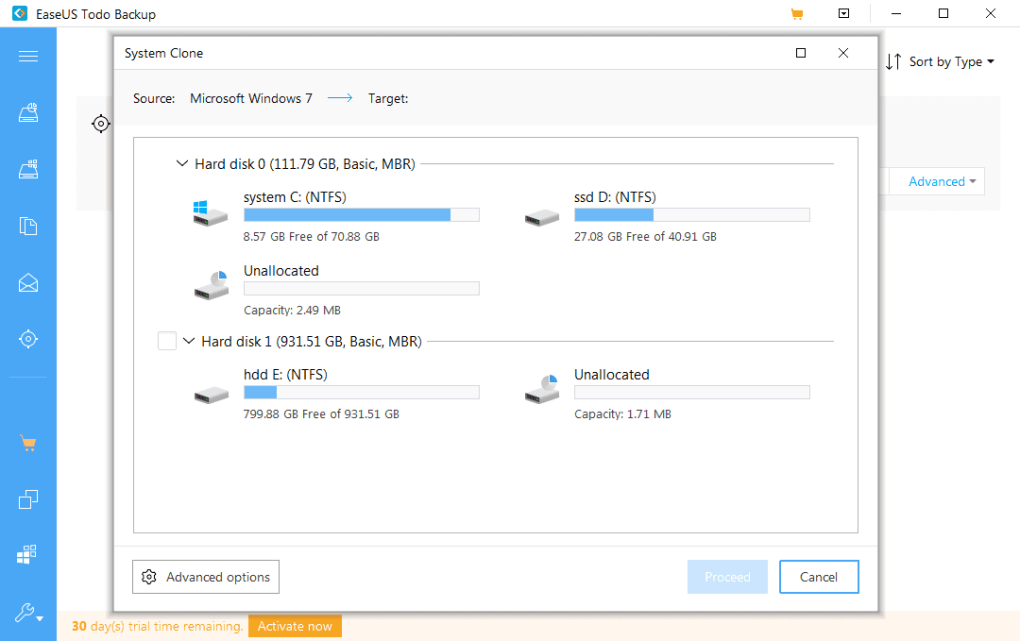
- Systemklon & Migration: Klont gesamte Festplatten oder Partitionen auf Blockebene für Hardware‑Upgrades oder Systemübertragungen.
- Verschlüsselung & Kompression: AES‑256‑Verschlüsselung und hochgradige Kompression schützen die Privatsphäre und reduzieren den Speicherbedarf.
- Mehrfach‑Zielunterstützung: Speichern Sie Backups auf lokalen Laufwerken, externen USB‑Geräten, NAS, FTP‑Servern, CD/DVD oder Cloud‑Diensten (OneDrive, Google Drive, Dropbox).
- Ein‑Klick‑Smart‑Backup: Rechtsklicken Sie Dateien/Ordner im Windows Explorer und fügen Sie sie sofort einem Backup‑Set hinzu.
- Geplante & ereignisbasierte Backups: Definieren Sie benutzerdefinierte Zeitpläne oder lösen Sie Backups basierend auf bestimmten Systemereignissen aus.
- Sofortige Systemwiederherstellung: Stellen Sie das gesamte Betriebssystem oder einzelne Dateien schnell nach einem Absturz oder versehentlichem Löschen wieder her.
- Benutzerfreundliche Oberfläche: Intuitives Dashboard mit klaren Statusanzeigen, geeignet für nicht‑technische Nutzer.
- Kostenlose Testversion & dedizierter Support: Testen Sie alle Funktionen für einen begrenzten Zeitraum und erhalten Sie reaktionsschnelle technische Unterstützung.
Warum diese Funktionen für Heimanwender wichtig sind
Heimanwender jonglieren oft mit einer Vielzahl von Geräten und Datentypen, von Familienfotos, die auf einem NAS gespeichert sind, bis hin zu wichtigen Arbeitsdokumenten auf einem Laptop. Der inkrementelle Backup‑Mechanismus stellt sicher, dass die Leistung Ihres Computers nicht durch ständige Vollbackups beeinträchtigt wird, während der wöchentliche Vollschnappschuss Ihnen einen zuverlässigen Wiederherstellungspunkt bietet. Verschlüsselung ist entscheidend, wenn Sie persönliche Dateien an gemeinsamen oder Cloud‑Speicherorten ablegen, und Kompression hilft, den begrenzten Platz auf externen Laufwerken optimal zu nutzen. Die Möglichkeit, eine Festplatte zu klonen, bedeutet, dass Sie auf eine größere SSD upgraden können, ohne Angst zu haben, Ihre aktuelle Einrichtung zu verlieren. Darüber hinaus eliminiert die Rechtsklick‑„Smart‑Backup“-Integration die übliche Lernkurve bei Backup‑Software und ermöglicht es sogar älteren Familienmitgliedern, ihre Daten mit Zuversicht zu schützen.
Installation, Einrichtung und tägliche Nutzung
Die Installation von Easeus ToDo Backup Home ist unkompliziert. Beginnen Sie damit, den Installer von der offiziellen EaseUS‑Website herunterzuladen. Der download-Button ist deutlich auf der Produktseite zu sehen; klicken Sie ihn, um die .exe-Datei für Windows zu erhalten. Führen Sie den Installer aus, akzeptieren Sie die Lizenzvereinbarung und wählen Sie den Standard‑Installationspfad, sofern Sie keine spezielle Präferenz haben. Der Einrichtungsassistent wird Sie außerdem auffordern, optionale Treiber für das Disk‑Cloning zu installieren, die für die volle Funktionalität empfohlen werden.
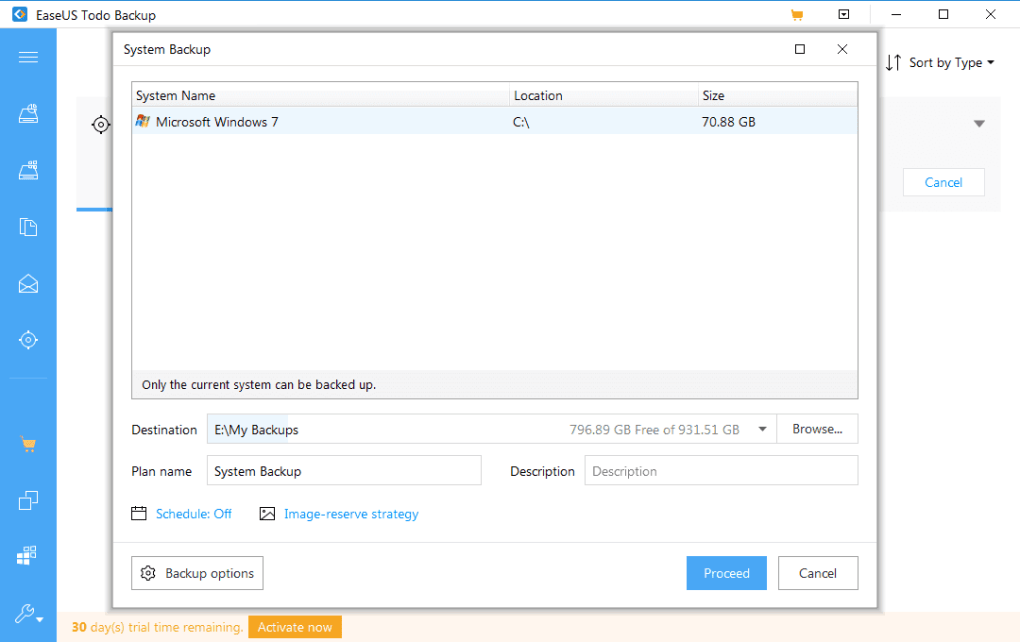
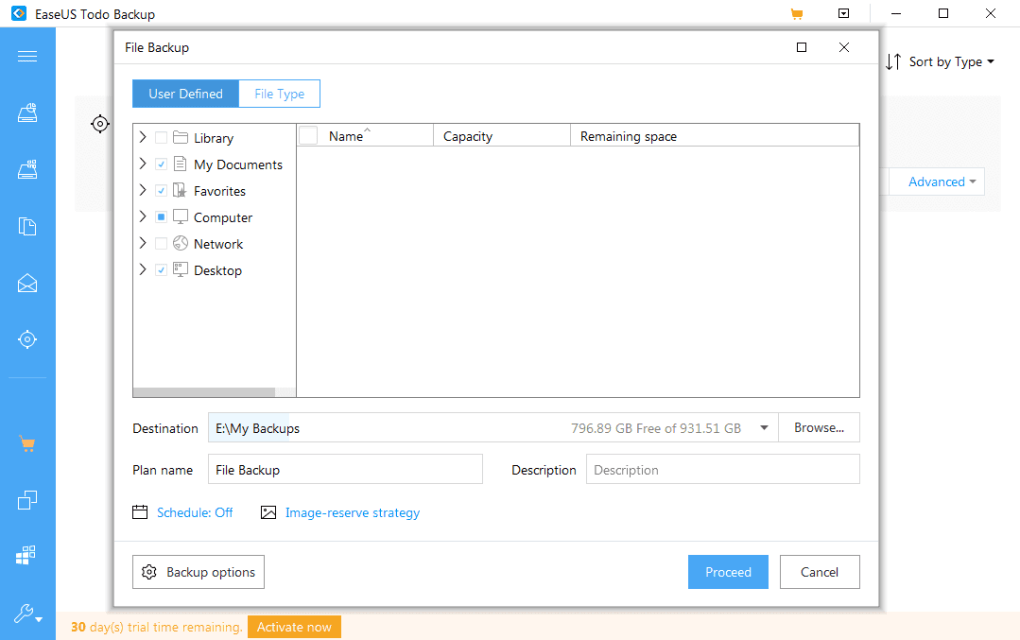
Nach der Installation starten Sie die Anwendung. Der erste Start zeigt ein kurzes Tutorial, das Sie beim Erstellen Ihres ersten Backup‑Sets anleitet. Sie können entweder einzelne Ordner über die Schaltfläche „Add Files/Folders“ auswählen oder direkt im Windows Explorer rechtsklicken (dank des integrierten Kontextmenüs) und „Add to Smart Backup“ wählen. Nachdem Sie Ihre Daten ausgewählt haben, entscheiden Sie über das Backup‑Ziel – lokales Laufwerk, externe HDD oder ein verbundenes Cloud‑Konto. Das Programm fragt, ob Sie Verschlüsselung und Kompression aktivieren möchten; die Aktivierung beider Optionen wird für die persönliche Privatsphäre empfohlen.
Die Planung erfolgt im Tab „Backup Schedule“. Hier können Sie das Intervall für inkrementelle Backups (Standard 30 Minuten) sowie den Tag und die Uhrzeit für das wöchentliche Vollbackup festlegen. Fortgeschrittene Nutzer können auch ereignisgesteuerte Backups konfigurieren, z. B. wenn das System untätig wird oder ein bestimmtes USB‑Laufwerk angeschlossen ist. Alle Einstellungen werden automatisch gespeichert und die Backup‑Engine läuft im Hintergrund stillschweigend, wobei Fortschritts‑Icons im Systemtray angezeigt werden.
Die Wiederherstellung von Daten ist ebenso einfach. Im Abschnitt „Restore“ wählen Sie den gewünschten Wiederherstellungspunkt und dann entweder „Full System Restore“ oder „File/Folder Restore“. Für ein vollständiges System‑Restore benötigen Sie einen bootfähigen USB, der vom Programm erstellt wird (unter dem Menü „Tools“ verfügbar). Für einzelne Dateien browsen Sie einfach den Backup‑Katalog, wählen die benötigten Elemente aus und klicken „Restore“. Die wiederhergestellten Dateien erscheinen an ihrem ursprünglichen Ort oder in einem von Ihnen gewählten Ordner.
Im täglichen Gebrauch liefert die Anwendung Echtzeit‑Status‑Updates, Fehlermeldungen und Benachrichtigungen, wenn ein Backup fehlschlägt oder der Speicherplatz knapp wird. Diese Warnungen helfen Ihnen, Probleme zu beheben, bevor sie kritisch werden, und gewährleisten einen kontinuierlichen Schutz Ihrer persönlichen Daten.
Kompatibilität, Vor‑ und Nachteile sowie häufig gestellte Fragen
Systemkompatibilität
Easeus ToDo Backup Home ist für Windows‑Betriebssysteme konzipiert. Es unterstützt Windows 10, Windows 11, Windows 8.1 und Windows 7 (SP1) in 32‑Bit‑ und 64‑Bit‑Konfigurationen. Während der Schwerpunkt auf Desktop‑ und Laptop‑PCs liegt, kann die Software auch Backups von externen Speichergeräten verwalten, die an einen Windows‑Rechner angeschlossen sind. Das Programm hat keine nativen macOS‑, Android‑ oder iOS‑Versionen, aber Backups können auf plattformübergreifenden Cloud‑Diensten gespeichert werden, um von diesen Geräten aus darauf zuzugreifen.
Vorteile
- Intuitive Benutzeroberfläche, die sowohl für Anfänger als auch für erfahrene Nutzer geeignet ist.
- Hochflexible Backup‑Ziele, einschließlich großer Cloud‑Anbieter.
- Robuste Verschlüsselung (AES‑256) und Kompression zum Schutz der Privatsphäre und zur Platzersparnis.
- Automatische inkrementelle und wöchentliche Vollbackups reduzieren manuellen Aufwand.
- Disk‑Cloning‑ und System‑Migrations‑Tools vereinfachen Hardware‑Upgrades.
- Reaktionsschneller Kundensupport und ein kostenloser Testzeitraum.
Nachteile
- Keine native macOS‑ oder Mobile‑App‑Version.
- Vollständige Funktionalität erfordert nach Ablauf der Testphase eine kostenpflichtige Lizenz.
- Erweiterte Planungsoptionen können für sehr gelegentliche Nutzer überwältigend sein.
- Erst‑Backup großer Laufwerke kann zeitaufwendig sein.
FAQ – Häufig gestellte Fragen
Kann ich Easeus ToDo Backup Home verwenden, um mein externes USB‑Laufwerk zu sichern?
Ja. Die Software erkennt jeden externen Speicher, der an Ihren Windows‑PC angeschlossen ist. Sie können das externe Laufwerk wie jeden internen Ordner zu einem Backup‑Set hinzufügen und ein lokales, Netzwerk‑ oder Cloud‑Ziel für das Backup wählen.
Werden die Backup‑Daten während der Übertragung zu Cloud‑Diensten verschlüsselt?
Alle Cloud‑Uploads werden vor der Übertragung mit AES‑256 verschlüsselt, wodurch Ihre Dateien sowohl während der Übertragung als auch im Ruhezustand auf den Servern des Cloud‑Anbieters privat bleiben.
Wie viel Speicherplatz benötigt die kostenlose Testversion?
Die Testversion selbst ist ein leichtgewichtiger Installer (unter 100 MB). Der benötigte Speicherplatz für die erzeugten Backup‑Daten hängt jedoch von der Größe der von Ihnen ausgewählten Dateien ab. Die Kompressions‑Engine der Software hilft, den Gesamtspeicherbedarf zu reduzieren.
Kann ich Backups so planen, dass sie nur laufen, wenn mein Laptop an das Stromnetz angeschlossen ist?
Ja. In den Planungsoptionen können Sie eine Bedingung festlegen, dass das Backup nur startet, wenn das Gerät an die Netzstromversorgung angeschlossen ist, wodurch ein Akku‑Verbrauch bei intensiven Backup‑Vorgängen vermieden wird.
Was passiert, wenn das Backup‑Ziel keinen Speicher mehr hat?
Das Programm pausiert weitere Backups und zeigt im Dashboard eine klare Warnung an. Sie können entweder ältere Backup‑Punkte bereinigen, das Speicher‑Kontingent erhöhen oder direkt über die Benutzeroberfläche zu einem alternativen Ziel wechseln.
Fazit & Handlungsaufforderung
Easeus ToDo Backup Home bietet ein überzeugendes Gleichgewicht zwischen Einfachheit und Leistungsfähigkeit. Seine automatisierten inkrementellen Backups, starke Verschlüsselung und vielseitigen Speicheroptionen machen es zu einem zuverlässigen Wächter für persönliche Daten, während die Disk‑Cloning‑ und System‑Restore‑Funktionen ein zusätzliches Maß an Sicherheit für Nutzer bieten, die Hardware‑Upgrades planen oder sich von Systemausfällen erholen. Obwohl es keine native Unterstützung für macOS und mobile Plattformen gibt, erhalten Windows‑Nutzer eine umfassende Suite, die praktisch jedes Backup‑Szenario abdeckt, dem sie zu Hause begegnen könnten. Die kostenlose Testversion ermöglicht es, das vollständige Funktionsset zu evaluieren, bevor man sich zu einer kostenpflichtigen Lizenz verpflichtet, und der angemessene Preis spiegelt die professionellen Fähigkeiten wider, die sie bietet.
Wenn Sie nach einer vertrauenswürdigen, einfach zu bedienenden Backup‑Lösung suchen, die Ihre Dateien, Ordner und das gesamte Betriebssystem mit minimalem Aufwand schützt, laden Sie noch heute Easeus ToDo Backup Home herunter. Starten Sie die kostenlose Testversion, richten Sie Ihr erstes automatisiertes Backup in wenigen Minuten ein und genießen Sie die Ruhe, die entsteht, wenn Sie wissen, dass Ihre Daten sicher, verschlüsselt und jederzeit wiederherstellbar sind.
Easeus ToDo Backup Home bietet ein robustes Funktionsset in einer benutzerfreundlichen Oberfläche. Der einzige Nachteil ist das Fehlen von macOS‑Unterstützung, aber für Windows‑Nutzer, die ein zuverlässiges, automatisiertes Backup‑Tool suchen, ist es eine Spitzenwahl.







